
Налаштування телебачення
Як встановити та активувати OmegaTV
Оберіть свій пристрій, встановіть застосунок і введіть код активації, отриманий від TERNET.
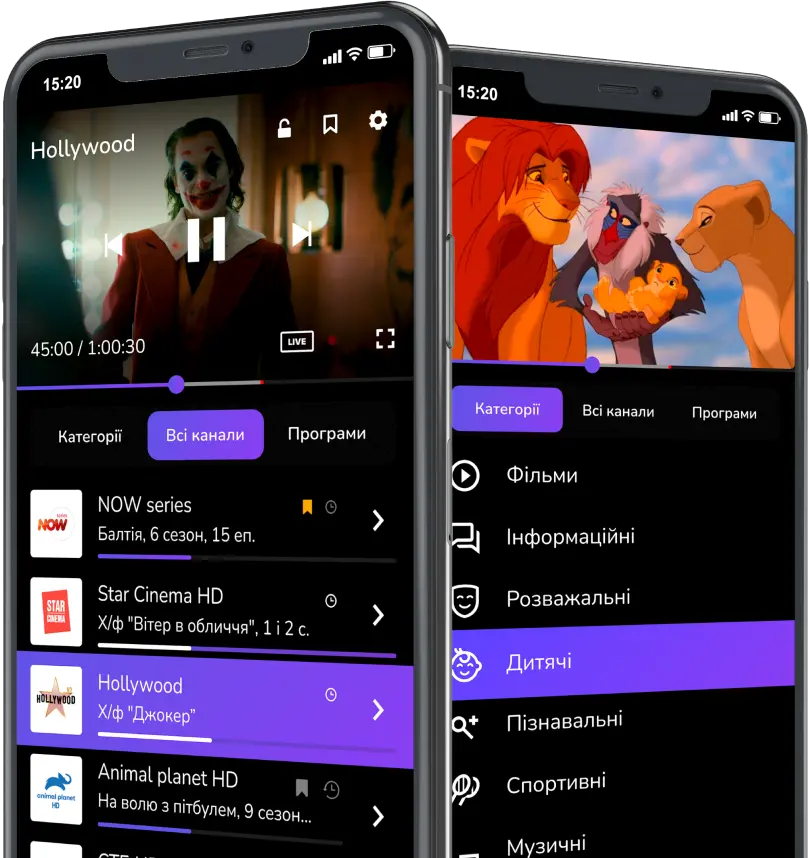
Перед початком
Перевірте три речі
-
01
Пристрій підключений до інтернету через кабель або Wi-Fi.
-
02
Дата й час на пристрої встановлені правильно та синхронізовані.
-
03
Ви маєте доступ до магазину застосунків на своєму пристрої.
Крок 1
Оберіть пристрій
Інструкція зміниться відповідно до вибраної платформи.
Телевізори Samsung 2017 року випуску і новіші
-
1
Відкрийте магазин застосунків
На головному екрані телевізора відкрийте APPS або розділ «Додатки».
-
2
Знайдіть OmegaTV
Відкрийте пошук і введіть OmegaTV за допомогою екранної клавіатури.
-
3
Установіть застосунок
Оберіть OmegaTV у результатах пошуку та натисніть «Встановити».
-
4
Відкрийте OmegaTV
Після встановлення запустіть застосунок. На екрані з’явиться вікно активації.
Телевізори LG на платформі webOS 3.5 і новіші
-
1
Відкрийте LG Content Store
На головному екрані телевізора відкрийте магазин LG Content Store.
-
2
Знайдіть OmegaTV
Скористайтеся пошуком магазину та введіть назву OmegaTV.
-
3
Установіть застосунок
Відкрийте сторінку OmegaTV та натисніть кнопку встановлення.
-
4
Запустіть OmegaTV
Після встановлення відкрийте застосунок і перейдіть до активації.
Смартфони, планшети, телевізори та Smart TV-приставки
-
1
Відкрийте Google Play
Переконайтеся, що ви увійшли до свого облікового запису Google.
-
2
Знайдіть OmegaTV
У рядку пошуку введіть OmegaTV.
-
3
Натисніть «Встановити»
Дочекайтеся завершення завантаження та встановлення.
-
4
Відкрийте застосунок
Після запуску OmegaTV на екрані з’явиться вікно активації.
Мобільні пристрої Apple
-
1
Відкрийте App Store
Увійдіть до свого Apple ID, якщо система попросить авторизацію.
-
2
Знайдіть OmegaTV Online
У пошуку App Store введіть OmegaTV Online.
-
3
Завантажте застосунок
Натисніть кнопку завантаження та дочекайтеся встановлення.
-
4
Відкрийте OmegaTV
Після першого запуску перейдіть до вікна активації.
Смартфони та планшети з AppGallery
-
1
Відкрийте AppGallery
Переконайтеся, що ви увійшли до свого облікового запису Huawei.
-
2
Знайдіть OmegaTV
У пошуку магазину введіть OmegaTV.
-
3
Установіть застосунок
Відкрийте сторінку OmegaTV та натисніть кнопку встановлення.
-
4
Запустіть OmegaTV
Після першого запуску на екрані з’явиться вікно активації.
Крок 2
Активуйте OmegaTV
Цей етап однаковий для всіх телевізорів, смартфонів і приставок.
-
1
Відкрийте вікно активації
Після встановлення запустіть OmegaTV. На екрані з’явиться поле для коду.
-
2
Зателефонуйте до TERNET
Повідомте оператору, що вам потрібен код активації OmegaTV.
-
3
Введіть отриманий код
Введіть код у відповідні поля на екрані та натисніть «Активувати».
Не вдалося встановити або активувати?
Перевірте інтернет, дату й час, а потім перезапустіть застосунок
Якщо проблема залишається, зверніться до підтримки та повідомте модель пристрою, платформу і на якому етапі виникла помилка.